

លក្ខណៈពិសេសថ្មីមួយដែលបានមកដល់ជាមួយប្រព័ន្ធប្រតិបត្តិការ iOS 14 ដែលមានប្រយោជន៍ខ្លាំងសម្រាប់អ្នកប្រើប្រាស់ទាំងអស់គឺជាអ្វីដែលគេហៅថា Back Tap ។ មុខងារថ្មីរបស់ទូរស័ព្ទ iPhone អាចអោយអ្នកគោះខ្នងទូរស័ព្ទពីរដង និងបីដងនៅខាងក្រោយទូរស័ព្ទ iPhone របស់អ្នកដើម្បីប្រើសម្រាប់មុខងារស្វ័យប្រវត្តិកម្មផ្លូវកាត់ដែលផ្តល់ភាពងាយស្រួល។ សូមក្រឡេកមើលពីរបៀបប្រើមុខងារ Back Tap និងអ្វីៗដែលអ្នកអាចធ្វើបានជាមួយមុខងារថ្មីនេះ។
លទ្ធភាពសម្រាប់ការគ្រប់គ្រងផ្ទាល់ចំពោះមុខងារ Back Tab ថ្មីនេះគឺប្រសិនបើអ្នកចង់ធ្វើឱ្យអ្វីៗកាន់តែសាមញ្ញអ្នកអាចកំណត់គោះខ្នងទូរស័ព្ទ ២ ដង ឬ ៣ ដងនៅខាងក្រោយទូរស័ព្ទ iPhone របស់អ្នកដើម្បីកំណត់ដូចជាថតអេក្រង់ទូរស័ព្ទ បើក Control Center ឬបើកដំណើរការមុខងារងាយស្រួលដូចជា AssistiveTouch, VoiceOver, Zoom ជាដើម។
Back Taps ដំណើរការពីអេក្រង់ដើមនៅក្នុងកម្មវិធី (រាប់បញ្ចូលទាំងភាគីទីបី) និងសូម្បីតែទូរស័ព្ទ iPhone របស់អ្នកចាក់សោអេក្រង់ទូរស័ព្ទក៏ដោយ។
របៀបប្រើនៃការបើកដំណើរការគោះខ្នងទូរស័ព្ទ Back Tap នៅក្នុងប្រព័ន្ធប្រតិបត្តិការ iOS 14
1. នៅលើទូរស័ព្ទ iPhone របស់អ្នក សូមចូលទៅកាន់ Setting > Accessibility
2. ចុចលើពាក្យ Touch
3. អូសចុះក្រោមហើយជ្រើសយក Back Tap
4. ជ្រើសរើសយកគោះពីរដង ឬគោះបីដងដើម្បីជ្រើសរើសមុខងារដែលអ្នកចង់ប្រើ
5. កុំភ្លេចថាអ្នកអាចប្រើមុខងារគោះខ្នងទូរស័ព្ទ២ដង (Double Back Tap) ឬ គោះខ្នងទូរស័ព្ទ៣ដង (Triple Back Tap) ដើម្បីបើកដំណើរការស្វ័យប្រវត្តិទៅលើមុខងារផ្សេងៗ។
ប្រសិនបើអ្នកចង់ប្រើ iPhone Back Tap ដើម្បីធ្វើអ្វីមួយដូចជាមុខងារ Control Center មុខងារ Notification។ ល។ ដែលកាន់កាប់អេក្រង់របស់អ្នកដោយប្រើកាយវិការប៉ះដូចគ្នានឹងនាំអ្នកត្រឡប់ទៅកន្លែងដើមវិញ។
នេះជាដំណើរការនៃការដំណើរការមុខងារ Back Tap៖
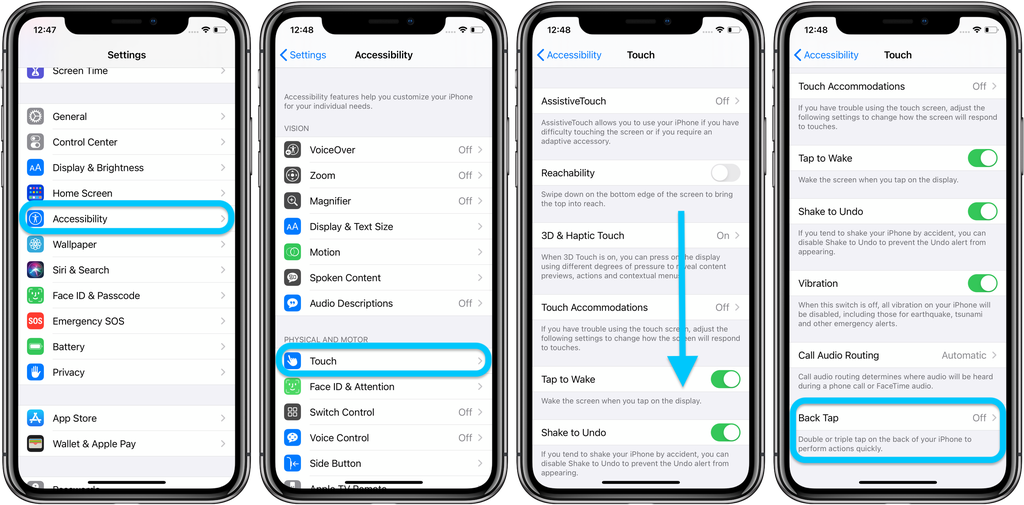
អ្នកអាចជ្រើសរើសប្រើគោះខ្នងទូរស័ព្ទ ២ ដង ឬ ៣ ដង ឬតំឡើងទាំងពីរតាមចិត្តរបស់អ្នក។


តើអ្នករំភើបចិត្តក្នុងការប្រើប្រាស់មុខងារថ្មី iPhone Back Tap នេះទេ? តើអ្នកបានបើកមុខងារនេះប្រើហើយឬនៅ? ចែករំលែកអត្ថបទនេះ និងផ្តល់មតិយោបល់ខាងក្រោម!
ប្រែសម្រួល៖ ក្នុងស្រុក
ប្រភព៖ 9to5mac